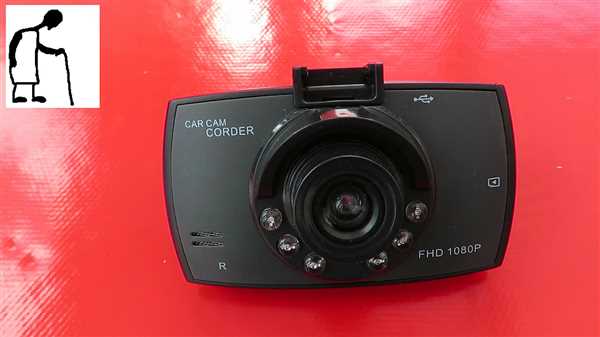
Видеорегистраторы стали неотъемлемой частью автомобильного мира. Они обеспечивают безопасность во время движения, фиксируя все происходящее на дороге. Один из наиболее популярных на сегодняшний день моделей — Цар Цамцордер ФХД 1080П. Он обладает высоким качеством записи и множеством полезных функций, однако многие владельцы сталкиваются с проблемой настройки.
Перед началом процесса настройки необходимо ознакомиться с инструкцией, прилагаемой к видеорегистратору. В ней подробно описаны все его функции и особенности использования. Также убедитесь, что у вас есть все необходимые инструменты для установки и подключения устройства.
Первым шагом в настройке Цар Цамцордер ФХД 1080П является подключение к питанию автомобиля. Для этого воспользуйтесь соответствующим кабелем, который должен быть в комплекте с устройством. Обычно для этого используется прикуриватель, однако в некоторых моделях автомобилей встроенный прикуриватель может быть отключен, поэтому возможно потребуется использование альтернативных способов подключения.
После подключения к питанию необходимо смонтировать видеорегистратор на удобное для вас место в автомобиле. Обычно его устанавливают на лобовое стекло в районе зеркала заднего вида. Убедитесь, что регистратор не будет препятствовать обзору водителю и его расположение не будет создавать дополнительный шум и вибрации.
- Видеорегистратор Цар Цамцордер ФХД 1080П
- Преимущества видеорегистратора Цар Цамцордер ФХД 1080П:
- Технические характеристики видеорегистратора Цар Цамцордер ФХД 1080П:
- Особенности настройки видеорегистратора Цар Цамцордер ФХД 1080П
- Выбор языка
- Настройка параметров записи
- Выбор оптимальных настроек для видеорегистратора Цар Цамцордер ФХД 1080П
- 1. Разрешение видеозаписи
- 2. Количество кадров в секунду
- 3. Качество сжатия видео
- 4. Тревожная запись
- Порядок подключения видеорегистратора Цар Цамцордер ФХД 1080П к автомобилю
- Настройка даты и времени на видеорегистраторе Цар Цамцордер ФХД 1080П
- Настройка чувствительности записи на видеорегистраторе Цар Цамцордер ФХД 1080П
- Настройка разрешения видеозаписи на видеорегистраторе Цар Цамцордер ФХД 1080П
- Шаг 1: Зайти в меню настроек видеорегистратора
- Шаг 2: Найти раздел настроек видеозаписи
- Шаг 3: Выбрать желаемое разрешение видеозаписи
- Шаг 4: Сохранить изменения
- Настройка режима записи на видеорегистраторе Цар Цамцордер ФХД 1080П
- Настройка режима циклической записи на видеорегистраторе Цар Цамцордер ФХД 1080П
- Шаг 1:
- Шаг 2:
- Шаг 3:
- Шаг 4:
- Шаг 5:
- Шаг 6:
- Настройка режима записи при включении движения на видеорегистраторе Цар Цамцордер ФХД 1080П
- Шаг 1:
- Шаг 2:
- Шаг 3:
- Шаг 4:
- Шаг 5:
- Шаг 6:
- Настройка режима записи звука на видеорегистраторе Цар Цамцордер ФХД 1080П
- Настройка яркости и контрастности изображения на видеорегистраторе Цар Цамцордер ФХД 1080П
- 1. Определение оптимальных значений яркости и контрастности
- 2. Регулировка яркости и контрастности на видеорегистраторе
- Правильная настройка языка интерфейса на видеорегистраторе Цар Цамцордер ФХД 1080П
Видеорегистратор Цар Цамцордер ФХД 1080П
Настройка видеорегистратора Цар Цамцордер ФХД 1080П происходит через интуитивно понятное меню, которое отображается на его дисплее. При первом включении регистратора, вам будут предложены основные настройки, такие как язык, дату и время. После этого вы сможете настроить другие параметры, такие как качество видеозаписи, частоту кадров, угол обзора и другие.
Преимущества видеорегистратора Цар Цамцордер ФХД 1080П:
- Высокое качество записи видео
- Широкий угол обзора для полного охвата дороги
- Встроенный GPS-модуль для отслеживания местоположения
- Функция записи звука
- Автоматическое включение и выключение видеорегистратора при запуске и остановке двигателя
Технические характеристики видеорегистратора Цар Цамцордер ФХД 1080П:
| Разрешение видео | 1920×1080 пикселей |
|---|---|
| Угол обзора | 170° |
| Диагональ экрана | 2,4 дюйма |
| Поддержка карты памяти | MicroSD до 32 ГБ |
| Интерфейсы | USB, HDMI, AV |
| Питание | Аккумулятор или прикуриватель автомобиля |
Видеорегистратор Цар Цамцордер ФХД 1080П является надежным помощником на дороге, который поможет вам защитить себя и свою машину в случае ДТП или спорной ситуации.
Особенности настройки видеорегистратора Цар Цамцордер ФХД 1080П
Выбор языка
Первым шагом при настройке видеорегистратора Цар Цамцордер ФХД 1080П является выбор языка интерфейса. Для этого необходимо зайти в настройки устройства и найти раздел с выбором языка. После выбора языка сделайте соответствующую настройку.
Настройка параметров записи
Важной частью настройки видеорегистратора Цар Цамцордер ФХД 1080П является установка параметров записи. В разделе настроек найдите соответствующий раздел и установите необходимые параметры, такие как разрешение записи, частоту кадров и формат файла. Эти настройки позволят вам получить оптимальное качество записи видео.
| Параметр | Описание |
|---|---|
| Разрешение записи | Устанавливает разрешение видео, которое будет записываться устройством. Выбирайте разрешение в зависимости от ваших предпочтений и возможностей устройства. |
| Частота кадров | Определяет количество кадров, записываемых в секунду. Чем выше частота кадров, тем более плавное будет воспроизведение видео. |
| Формат файла | Устанавливает формат, в котором будет сохраняться видео. Наиболее распространенные форматы – AVI и MP4. Выбирайте формат в зависимости от совместимости с другими устройствами и программами. |
После установки необходимых параметров записи сохраните настройки и перейдите к следующим шагам настройки видеорегистратора Цар Цамцордер ФХД 1080П.
Выбор оптимальных настроек для видеорегистратора Цар Цамцордер ФХД 1080П
Правильная настройка видеорегистратора Цар Цамцордер ФХД 1080П позволит вам получить наилучший опыт использования устройства и запечатлеть качественные записи. В этом разделе приведены рекомендации по выбору оптимальных настроек для вашего видеорегистратора.
1. Разрешение видеозаписи
Одним из основных параметров, на который стоит обратить внимание, является разрешение видеозаписи. Видеорегистратор Цар Цамцордер ФХД 1080П поддерживает Full HD (1080P) разрешение, что позволяет получать четкие и детализированные изображения. Однако, если вам необходимо экономить место на жестком диске или карте памяти, вы можете выбрать более низкое разрешение, такое как HD (720P), но имейте в виду, что качество изображения будет немного ниже.
2. Количество кадров в секунду
Количество кадров в секунду (FPS) определяет плавность видеозаписи. Рекомендуется выбирать значение 30 FPS, чтобы получить плавное и реалистичное воспроизведение. Однако, если вам необходимо экономить ресурсы устройства, вы можете уменьшить количество кадров в секунду, но имейте в виду, что в этом случае видеозапись может выглядеть менее плавной.
3. Качество сжатия видео
Видеорегистратор Цар Цамцордер ФХД 1080П поддерживает различные уровни качества сжатия видео. Вы можете выбрать наиболее оптимальный уровень в зависимости от своих потребностей. Высокий уровень сжатия позволит экономить место на носителе, но может снизить качество изображения. Низкий уровень сжатия будет обеспечивать более высокое качество видеозаписи, но потребует больше места на носителе.
4. Тревожная запись
Видеорегистратор Цар Цамцордер ФХД 1080П также предлагает функцию тревожной записи, которая позволяет автоматически начать запись при обнаружении движения или других тревожных событий. Рекомендуется включить эту функцию для обеспечения безопасности и быстрого реагирования на происшествия.
| Параметр | Описание |
|---|---|
| Разрешение видеозаписи | Выберите желаемое разрешение в зависимости от потребностей в качестве и объеме хранения. |
| Количество кадров в секунду (FPS) | Рекомендуется выбрать значение 30 FPS для плавного воспроизведения. |
| Качество сжатия видео | Выберите наиболее оптимальный уровень сжатия в зависимости от своих потребностей в качестве и объеме хранения. |
| Тревожная запись | Рекомендуется включить функцию тревожной записи для обеспечения безопасности. |
Порядок подключения видеорегистратора Цар Цамцордер ФХД 1080П к автомобилю
Для корректной работы видеорегистратора Цар Цамцордер ФХД 1080П необходимо правильно подключить его к автомобилю. Следуйте инструкции ниже для осуществления подключения:
- Выберите подходящее место для размещения видеорегистратора, предпочтительно на лобовом стекле автомобиля.
- Установите крепления для видеорегистратора на выбранном месте, следуя инструкции производителя.
- Подключите питание видеорегистратора, используя штатные провода автомобиля или специальный адаптер.
- Подключите видеорегистратор к автомобильной сети питания, обычно через гнездо прикуривателя.
- Подключите камеры видеорегистратора к соответствующим разъемам. Обратите внимание на правильное подключение каждой камеры.
- Подключите антенну GPS, если она предусмотрена в комплекте и необходима вам для отображения данных о местоположении.
- Проверьте, что все подключения выполнены правильно и надежно закреплены.
После правильного подключения видеорегистратора Цар Цамцордер ФХД 1080П к вашему автомобилю вы можете начать пользоваться всеми функциями и возможностями, которые предоставляет этот устройство для защиты вашего автомобиля и записи дорожных происшествий.
Настройка даты и времени на видеорегистраторе Цар Цамцордер ФХД 1080П
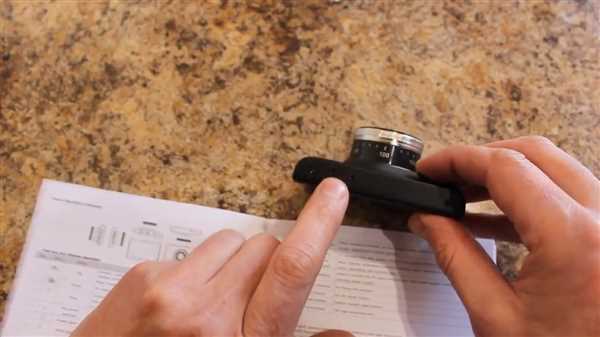
1. Войдите в меню настроек
Подключите видеорегистратор к монитору и включите его. Затем нажмите на кнопку Меню на пульте дистанционного управления или воспользуйтесь сенсорным экраном, если таковой имеется.
2. Перейдите в раздел Настройки даты и времени
Выберите в меню пункт Настройки и найдите раздел, отвечающий за дату и время. Он может называться Дата/Время, Календарь или что-то подобное. Нажмите на этот пункт, чтобы открыть соответствующие настройки.
3. Установите текущую дату и время
В появившемся окне у вас будет возможность изменить дату и время. Используйте клавиши на пульте дистанционного управления или сенсорный экран, чтобы выбрать правильную дату и время. Обычно есть возможность установить и текущий часовой пояс, если это необходимо.
4. Сохраните настройки
После того, как вы установили дату и время, необходимо сохранить настроенные параметры. Нажмите кнопку Сохранить, ОК или что-то похожее, чтобы закрыть окно настроек. Ваш видеорегистратор будет использовать установленные вами значения для отображения даты и времени.
5. Проверьте правильность отображения даты и времени
Чтобы убедиться, что дата и время отображаются корректно, остановите воспроизведение записей на видеорегистраторе и обратите внимание на отображаемую информацию. Проверьте, соответствуют ли они текущим значениям.
Правильная настройка даты и времени на видеорегистраторе Цар Цамцордер ФХД 1080П поможет вам легче ориентироваться в записях и событиях, а также использовать видеорегистратор более эффективно и удобно.
Настройка чувствительности записи на видеорегистраторе Цар Цамцордер ФХД 1080П
Для настройки чувствительности записи на видеорегистраторе Цар Цамцордер ФХД 1080П следуйте следующим шагам:
- Войдите в меню настроек видеорегистратора, нажав на кнопку Меню на пульт управления.
- Выберите пункт Настройки записи и нажмите кнопку OK.
- В открывшемся меню выберите пункт Чувствительность записи и нажмите кнопку OK.
- Настройте чувствительность записи с помощью стрелок на пульте управления или клавиш на передней панели видеорегистратора.
- Подтвердите настройки, нажав кнопку OK или соответствующую клавишу.
- Выходите из меню настроек, нажав кнопку Выход или используя соответствующую комбинацию клавиш.
Настройка чувствительности записи зависит от конкретных условий эксплуатации видеорегистратора. Если записи слишком чувствительны, они могут захватывать ненужные движения и события, в результате чего на диске может быстро закончиться свободное место. Если записи недостаточно чувствительны, видеорегистратор может пропустить важные события.
Рекомендуется производить настройку чувствительности записи пробным и ошибочным методом, проверяя результаты и внося коррективы, если необходимо. Также учтите, что чувствительность записи может различаться для разных камер, поэтому настройку требуется производить отдельно для каждой камеры.
Настройка разрешения видеозаписи на видеорегистраторе Цар Цамцордер ФХД 1080П
Для того чтобы получить качественное видео на вашем видеорегистраторе Цар Цамцордер ФХД 1080П, важно правильно настроить разрешение видеозаписи. Следуйте приведенным ниже шагам для достижения желаемых результатов.
Шаг 1: Зайти в меню настроек видеорегистратора

Откройте меню настроек видеорегистратора Цар Цамцордер ФХД 1080П, используя пульт или кнопки на самом устройстве. Обычно меню доступно через главный экран или кнопку «Настройки».
Шаг 2: Найти раздел настроек видеозаписи
В меню настроек найдите раздел, отвечающий за видеозапись. Обычно он называется «Настройки видео» или похожим образом. В этом разделе вы сможете настроить разрешение видеозаписи.
Примечание: некоторые видеорегистраторы могут иметь дополнительные разделы или вкладки для настройки видео, поэтому обратитесь к руководству пользователя, если не можете найти нужный раздел.
Шаг 3: Выбрать желаемое разрешение видеозаписи
В разделе настроек видеозаписи вы увидите список доступных разрешений. Выберите желаемое разрешение видеозаписи, которое лучше всего соответствует вашим потребностям.
Обычно у видеорегистратора Цар Цамцордер ФХД 1080П доступны различные разрешения, включая Full HD (1920×1080), HD (1280×720) и другие. Выберите наивысшее разрешение, которое поддерживает ваш видеорегистратор, чтобы получить наилучшее качество видео.
Шаг 4: Сохранить изменения
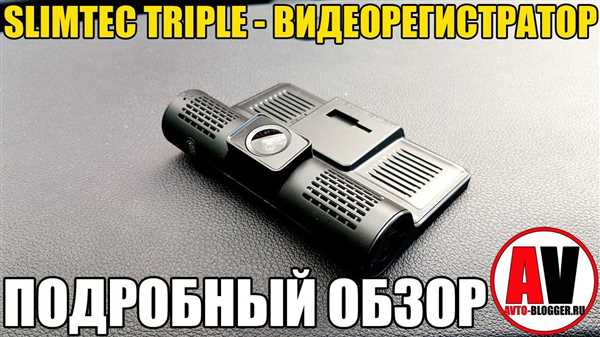
После выбора желаемого разрешения видеозаписи сохраните изменения в настройках. Обычно это делается путем нажатия на кнопку «Сохранить» или эквивалентную ей.
После сохранения изменений ваш видеорегистратор Цар Цамцордер ФХД 1080П будет записывать видео с выбранным разрешением, что позволит вам получить четкую и детализированную видеозапись.
Теперь вы знаете, как правильно настроить разрешение видеозаписи на видеорегистраторе Цар Цамцордер ФХД 1080П. Следуя этим простым шагам, вы сможете получить высокое качество видео, которое будет удовлетворять вашим потребностям и требованиям.
Настройка режима записи на видеорегистраторе Цар Цамцордер ФХД 1080П
1. Подключение видеорегистратора:
Для начала настройки режима записи необходимо подключить видеорегистратор Цар Цамцордер ФХД 1080П к питанию и камерам наблюдения. Убедитесь, что все подключения выполнены правильно.
2. Вход в меню настройки:
Чтобы перейти к настройке режима записи, нажмите кнопку Меню на пульт дистанционного управления или на самом видеорегистраторе. Затем выберите в меню пункт Настройки или Settings.
3. Выбор режима записи:
В меню настройки найдите пункт Режим записи или Recording Mode. Нажмите на него, чтобы выбрать режим записи, который вам необходим. На видеорегистраторе Цар Цамцордер ФХД 1080П обычно доступны следующие режимы записи:
— Обычная запись (Continuous recording): видеорегистратор будет непрерывно записывать видео на жесткий диск или другую носитель памяти.
— Ручная запись (Manual recording): вы сможете самостоятельно запускать и останавливать запись при необходимости.
— Детекция движения (Motion detection recording): видеорегистратор будет записывать видео только при обнаружении движения в кадре.
— Запись по расписанию (Scheduled recording): вы сможете установить определенное расписание для записи видео на определенные временные интервалы.
4. Настройка параметров режима записи:
После выбора режима записи настройте дополнительные параметры, если они доступны. Например, в режиме записи по расписанию, вы можете установить дни недели и временные интервалы, в которые будет происходить запись.
5. Сохранение настроек:
После завершения настройки режима записи нажмите кнопку Сохранить или Save, чтобы сохранить изменения. Видеорегистратор Цар Цамцордер ФХД 1080П обычно автоматически сохраняет настройки при выходе из меню.
Убедитесь, что все настройки сохранены и работают корректно, прежде чем начать использовать видеорегистратор Цар Цамцордер ФХД 1080П для записи видео.
Настройка режима циклической записи на видеорегистраторе Цар Цамцордер ФХД 1080П
Шаг 1:
Проверьте, что видеорегистратор подключен к источнику питания и находится в рабочем состоянии.
Шаг 2:
Откройте меню видеорегистратора, нажав на кнопку меню на передней панели или с помощью пульта дистанционного управления.
Шаг 3:
В меню выберите раздел Настройки записи или аналогичный пункт меню, где доступны настройки записи.
Шаг 4:
В разделе Настройки записи найдите опцию Циклическая запись или Loop Recording. В большинстве случаев эта опция будет включена по умолчанию.
Шаг 5:
Если возможно, выберите длительность видеофрагментов (файлов) для циклической записи. Обычно доступны варианты от 1 до 5 минут.
Шаг 6:
Сохраните изменения и выйдите из меню, чтобы вернуться к режиму записи.
Теперь видеорегистратор Цар Цамцордер ФХД 1080П будет автоматически записывать видеофрагменты в циклическом режиме. Когда карта памяти заполнится, старые файлы будут автоматически удаляться для освобождения места для новых записей.
Настройка режима записи при включении движения на видеорегистраторе Цар Цамцордер ФХД 1080П
Видеорегистратор Цар Цамцордер ФХД 1080П предоставляет возможность настройки режима записи при обнаружении движения. Эта функция позволяет экономить память и увеличивает продолжительность записи на жестком диске.
Для настройки данного режима, следуйте следующим инструкциям:
Шаг 1:
Включите видеорегистратор и на основном экране нажмите кнопку Меню.
Шаг 2:
С помощью кнопок управления навигацией выберите вкладку Настройки и нажмите кнопку OK.
Шаг 3:
В списке доступных настроек найдите пункт Режим записи и выберите его, нажав кнопку OK.
Шаг 4:
В открывшемся меню выберите режим При обнаружении движения.
Примечание: В некоторых моделях видеорегистратора Цар Цамцордер ФХД 1080П может быть доступно несколько режимов записи. Выберите Режим записи при обнаружении движения.
Шаг 5:
Настройте чувствительность обнаружения движения с помощью кнопок управления навигацией. Рекомендуется начать с настройки средней чувствительности и проверить результаты записи.
Шаг 6:
Установите время задержки перед началом записи после обнаружения движения. Это позволит избежать записи случайного движения и сэкономит место на жестком диске.
Следуя этим инструкциям, вы сможете правильно настроить режим записи при включении движения на видеорегистраторе Цар Цамцордер ФХД 1080П и использовать его эффективно для обеспечения безопасности и сохранения записей.
Настройка режима записи звука на видеорегистраторе Цар Цамцордер ФХД 1080П
Видеорегистратор Цар Цамцордер ФХД 1080П обладает возможностью записи звука в процессе видеозаписи. Настройка этой функции довольно проста и позволяет получить качественный звук вместе с видео.
Для начала настройки режима записи звука на видеорегистраторе Цар Цамцордер ФХД 1080П выполните следующие шаги:
Шаг 1: Включите видеорегистратор и подсоедините необходимые микрофоны или аудиоустройства.
Шаг 2: Откройте меню настройки видеорегистратора. Обычно это делается через кнопку Настройки или Меню на передней панели устройства.
Шаг 3: В меню настройки найдите раздел, отвечающий за звуковые настройки. Обычно это называется Аудио или Запись звука.
Шаг 4: В разделе звуковых настроек выберите режим записи звука. Обычно доступны три варианта: Включено, Выключено или Авто. Включено означает постоянную запись звука, Выключено – отключение звука, Авто – автоматическое включение записи звука при обнаружении звукового сигнала.
Шаг 5: Установите желаемый уровень чувствительности микрофона или аудиоустройства. Это позволит регулировать чувствительность микрофона и определить, какие звуки будут записываться.
Шаг 6: Сохраните внесенные изменения и закройте меню настройки видеорегистратора. После этого режим записи звука будет успешно настроен.
Важно помнить, что запись звука может быть ограничена законодательством вашей страны или региона. Убедитесь, что настройка режима записи звука на видеорегистраторе Цар Цамцордер ФХД 1080П соответствует местным законодательным требованиям.
Настройка яркости и контрастности изображения на видеорегистраторе Цар Цамцордер ФХД 1080П
1. Определение оптимальных значений яркости и контрастности
Для начала рекомендуется установить настройки яркости и контрастности на значения по умолчанию. Затем следует выполнить просмотр видеозаписи и оценить качество изображения.
В случае, если изображение выглядит тусклым или слишком ярким, необходимо внести соответствующие изменения в настройки.
2. Регулировка яркости и контрастности на видеорегистраторе
Для настройки яркости и контрастности на видеорегистраторе Цар Цамцордер ФХД 1080П следуйте инструкциям ниже:
-
Настройка яркости:
- Откройте меню настройки видеорегистратора.
- Найдите раздел, отвечающий за настройку яркости.
- Используя кнопки навигации, установите оптимальное значение яркости.
- Сохраните изменения.
-
Настройка контрастности:
- Откройте меню настройки видеорегистратора.
- Найдите раздел, отвечающий за настройку контрастности.
- Используя кнопки навигации, установите оптимальное значение контрастности.
- Сохраните изменения.
После внесения настроек яркости и контрастности рекомендуется повторить просмотр видеозаписи и оценить результаты. При необходимости можно повторить процесс настройки для достижения наилучшего качества изображения.
Важно помнить, что оптимальные значения настроек могут различаться в зависимости от освещения и условий съемки. Поэтому рекомендуется проводить тестовые записи при различных условиях освещения и корректировать настройки соответственно.
Следуя указанным выше инструкциям, вы сможете правильно настроить яркость и контрастность изображения на видеорегистраторе Цар Цамцордер ФХД 1080П, что позволит получить высококачественные видеозаписи.
Правильная настройка языка интерфейса на видеорегистраторе Цар Цамцордер ФХД 1080П
Для полноценной эксплуатации видеорегистратора Цар Цамцордер ФХД 1080П важно настроить язык интерфейса в соответствии с вашими предпочтениями. Следующая инструкция поможет вам выполнить эту настройку без каких-либо проблем.
1. Включите видеорегистратор и подключитесь к нему через веб-интерфейс или настройте подключение по Wi-Fi, если это возможно.
2. Перейдите в раздел Настройки или Настройки системы.
3. Найдите вкладку Язык или Настройки языка и выберите ее.
4. В открывшемся окне вы увидите список доступных языков.
5. Выберите язык интерфейса, который вам необходим.
6. Нажмите кнопку Сохранить, чтобы применить новые настройки.
7. Перезагрузите видеорегистратор, чтобы изменения вступили в силу.
Теперь язык интерфейса на видеорегистраторе Цар Цамцордер ФХД 1080П настроен в соответствии с вашими предпочтениями. Вы сможете удобно использовать все функции и возможности этого устройства.


